02Учёба2.1 из 6
2.1Глава 02 · Учёба
Как устроен урок
Коротко
Урок собран из блоков: текст, видео, аудио, файлы, задания. Плеер помнит место и даёт выбрать качество и скорость. Внизу урока — отметка о прохождении, соседние уроки и вопросы автору.
- 1
Откройте урок
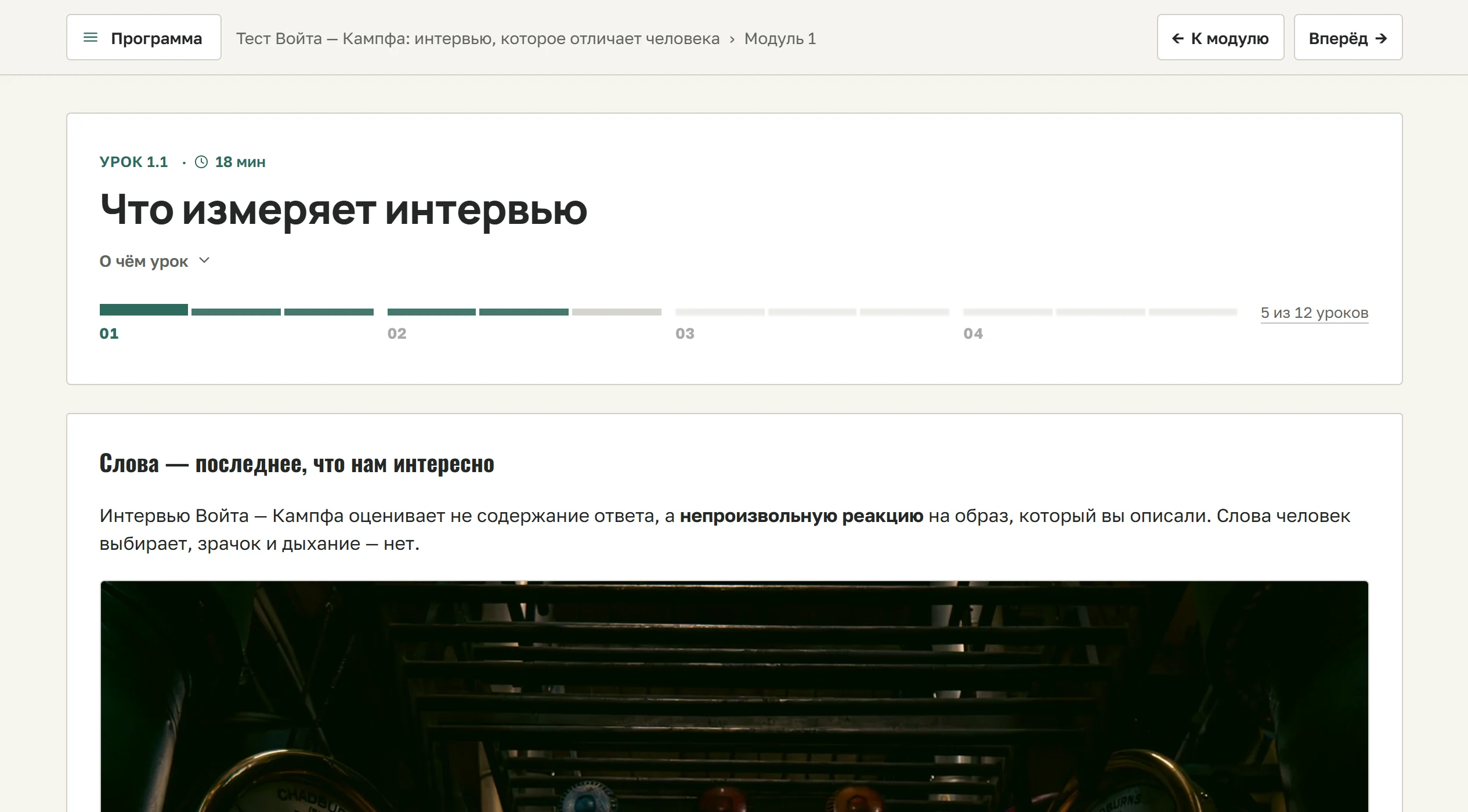
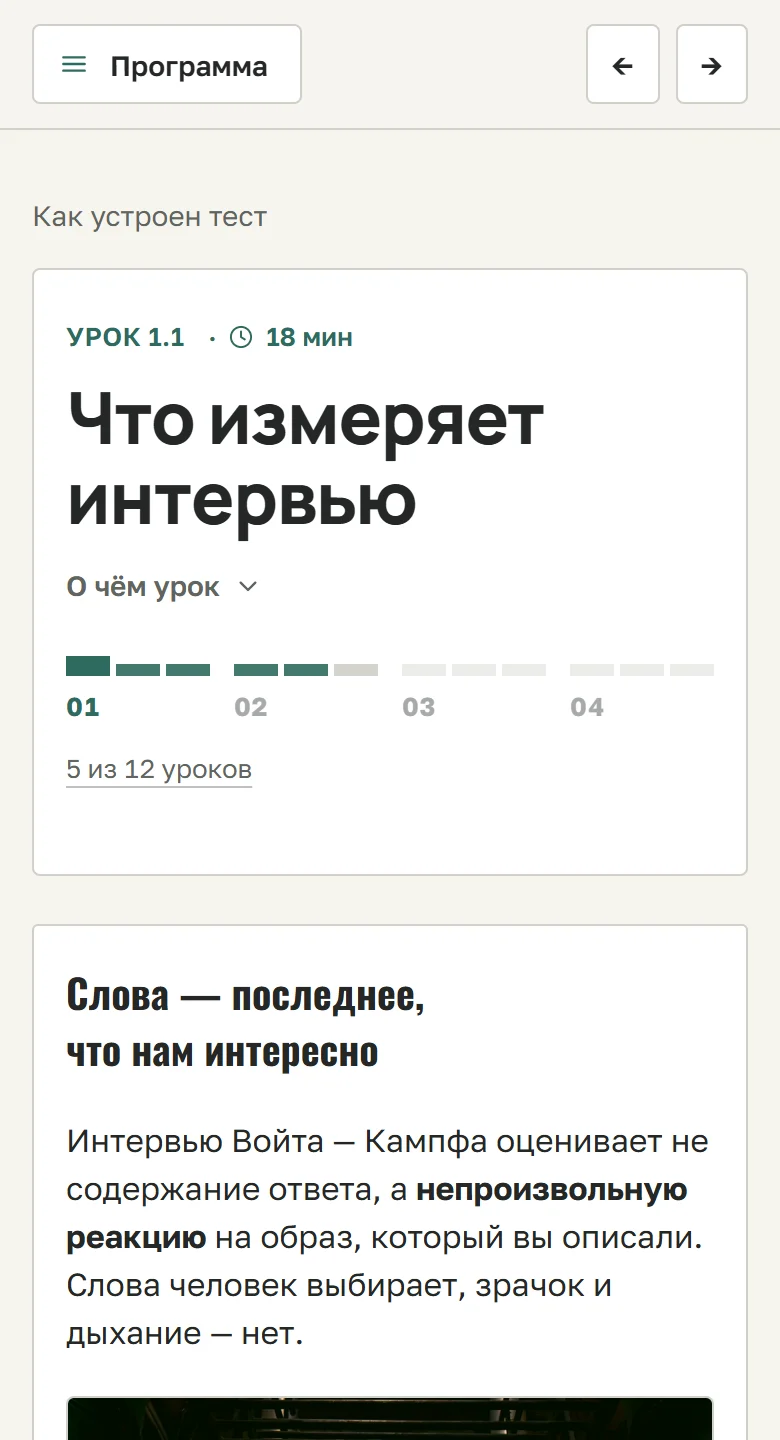
Из программы курса или кнопкой Продолжить в шапке курса. Наверху — номер, время и название урока. Описание свёрнуто под О чём урок.
- 2
Смотрите видео и слушайте аудио
В настройках плеера — качество (авто, 360, 720 или 1080), скорость и субтитры, если они есть. Плеер помнит место: в следующий раз ролик продолжится с него. Стрелки ← → перематывают на 10 секунд, пробел ставит паузу.
- 3
Скачайте файлы
Файл в уроке — строка с названием, размером и кнопкой Скачать. Все файлы курса собраны во вкладке Материалы.
- 4
Рассмотрите фото
Нажмите на фото — оно откроется крупно. Масштаб меняется кнопками «−» и «+» или щелчком, стрелками листаются все фото урока.
- 5
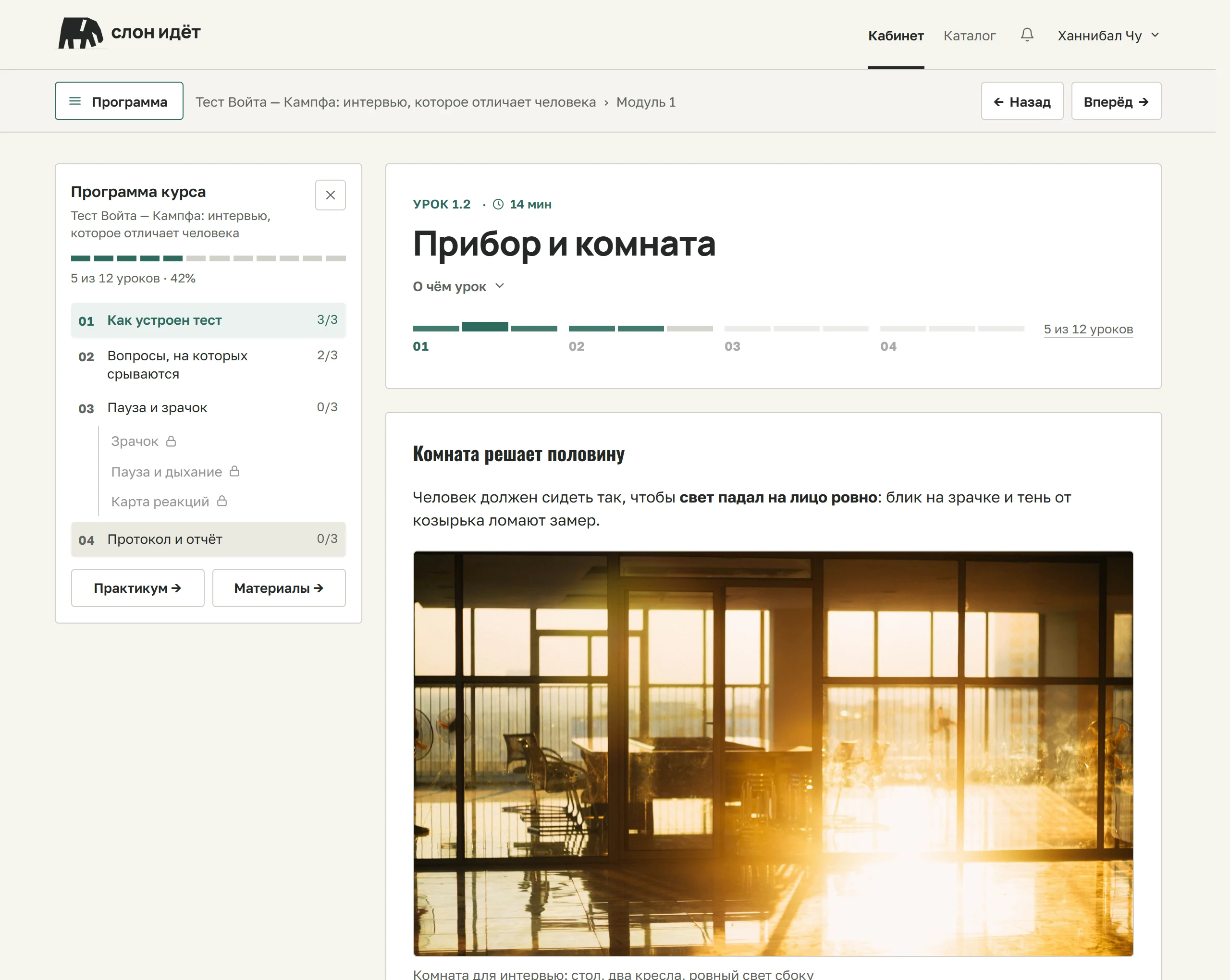
Откройте программу
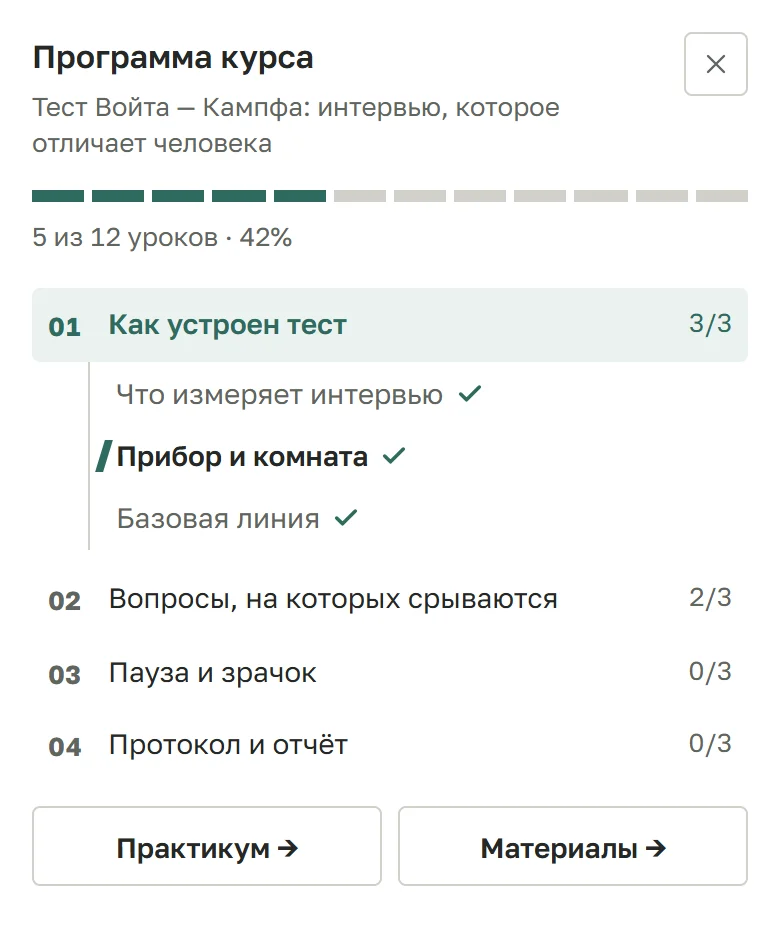
Кнопка Программа над уроком открывает панель с модулями и уроками. Закрытый урок в ней серый, с замком. Стрелки рядом ведут к соседним урокам по всему курсу.
На телефоне
На телефоне панель «Программа» накрывает урок, переход в другой урок её закрывает. Таблицы листаются вбок в своей рамке. Кнопки внизу урока стоят столбиком во всю ширину.
Если не получилось
- Видео остановилось и не продолжается
- Обновите страницу: ролик продолжится с того же места.
- Нет кнопки субтитров
- Субтитры появляются, когда ролик обработан и в нём есть речь. Пока ролик обрабатывается, или если речи в нём нет, кнопки нет.
Статья помогла?
Ещё по теме
Не нашли ответа
Ответим в течение рабочего дня в окне чата, а если оно будет закрыто, — на почту.