04Работа с учениками4.1 из 6
4.1Глава 04 · Работа с учениками
Как проверять работы практикума
Коротко
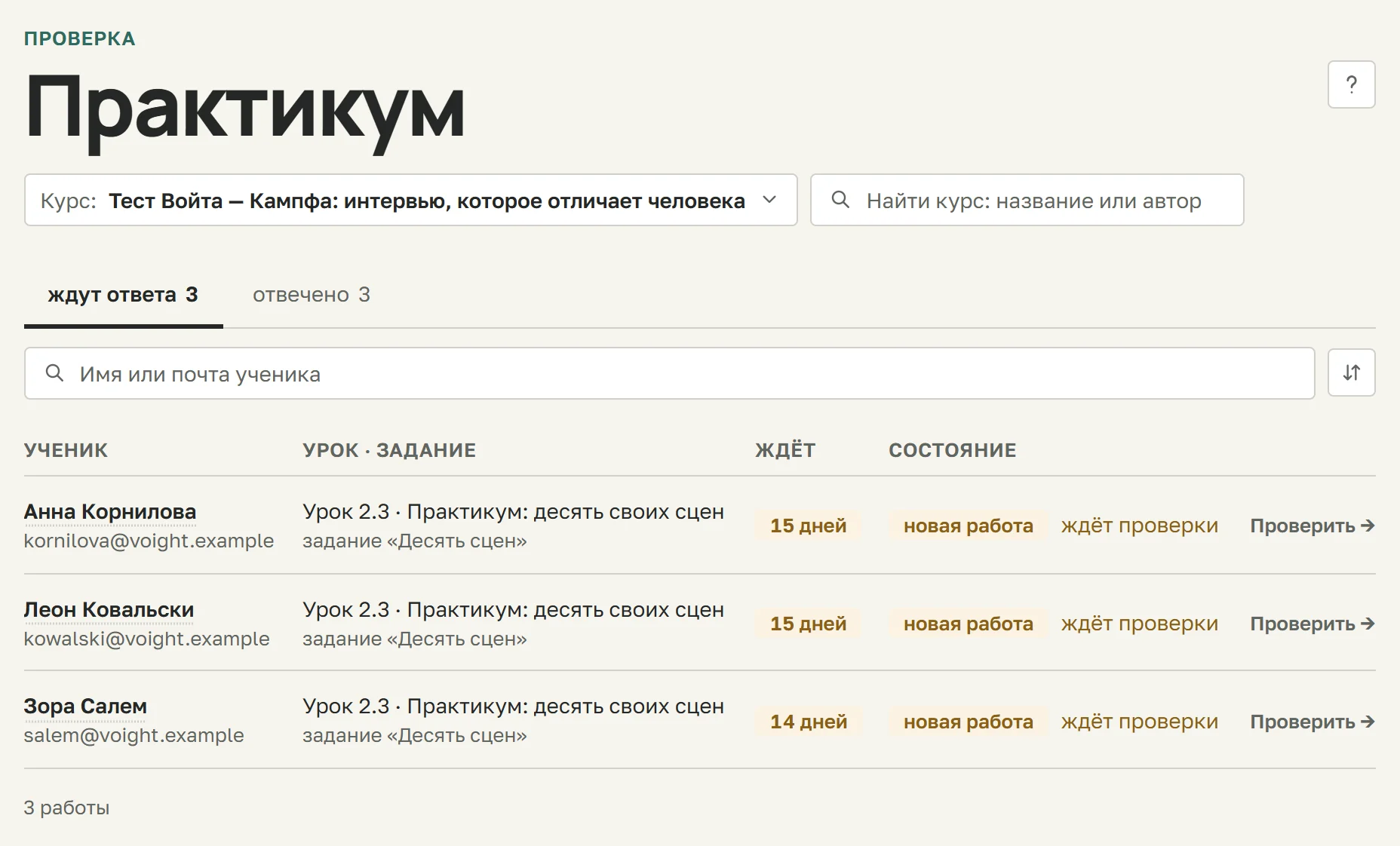
Сданные работы ждут в «Проверка → Практикум», вкладка ждут ответа. Откройте работу и нажмите Принять или На доработку. Текст в поле станет комментарием к решению.
- 1
Откройте «Проверка → Практикум»
Курсов несколько — сначала таблица курсов с числом «Ждут ответа» и выбор «Курс». Внутри курса вкладки ждут ответа и отвечено, старшие работы сверху.
- 2
Откройте работу
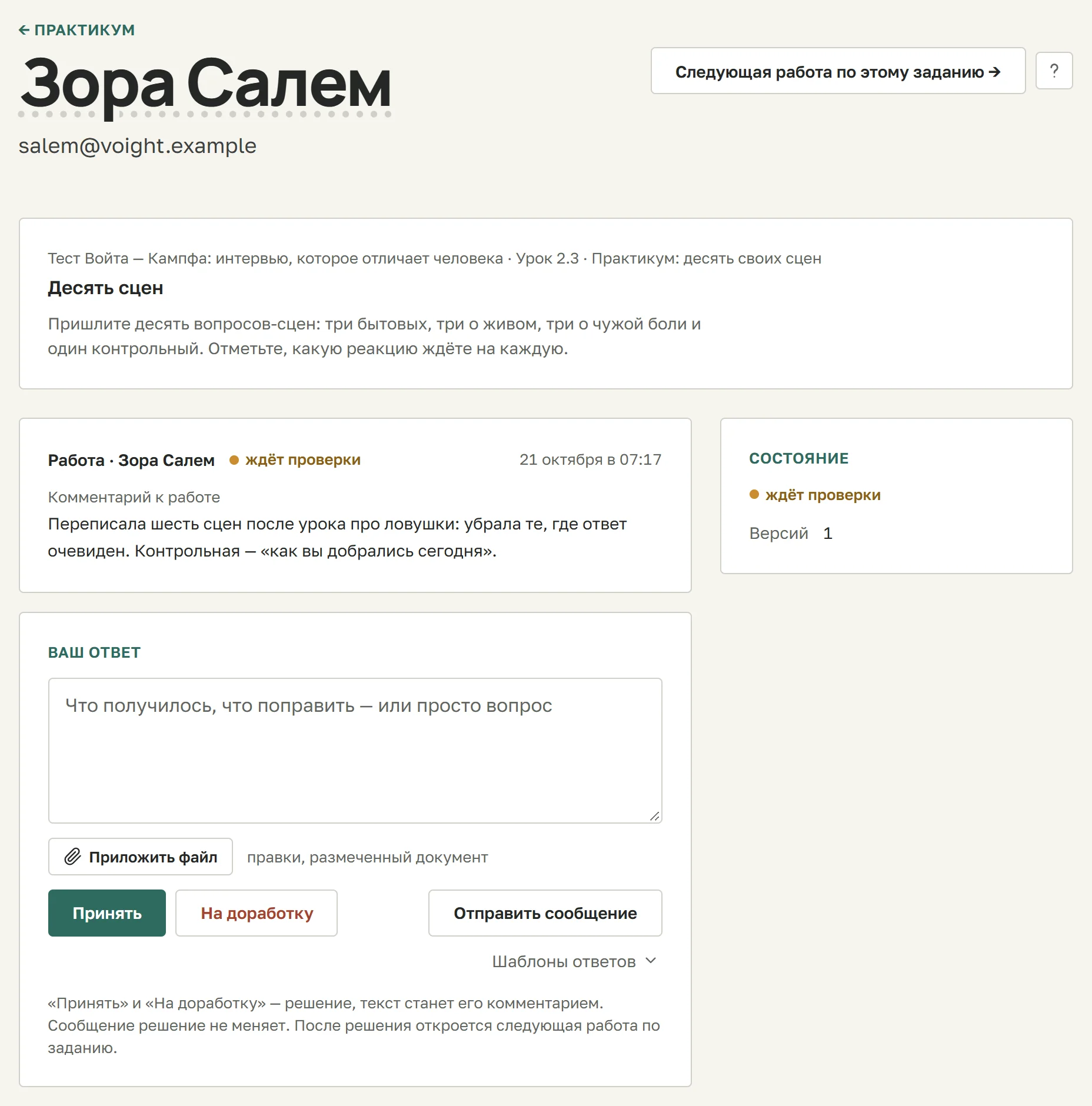
В строке нажмите Проверить или Ответить. Слева лента: версии работы и сообщения. Ответить можно и файлом: правки, размеченный документ.
- 3
Примите решение
Принять можно без слов. На доработку требует текста: напишите, что поправить. После решения откроется следующая работа по тому же заданию.
- 4
Или просто напишите
Отправить сообщение не меняет решение по работе. Ctrl+Enter в поле отправляет сообщение.
- 5
Сохраните частый ответ шаблоном
Под полем — Шаблоны ответов. Шаблон вставляется в поле и не уходит сам. Внизу меню — «Сохранить то, что сейчас в поле, как шаблон».
Работа ждёт ответа, пока она «ждёт проверки» (ученик видит «на проверке») или последнее слово за учеником. Даже принятая работа вернётся в очередь, если ученик напишет после решения.
Если не получилось
- «На доработку» не отправляется
- Без текста работу на доработку не вернуть: ученику не с чем работать. Напишите, что поправить.
- Работы нет в очереди
- Посмотрите вкладку отвечено. Работа уходит туда, когда решение принято и последнее слово ваше.
Статья помогла?
Ещё по теме
Не нашли ответа
Ответим в течение рабочего дня в окне чата, а если оно будет закрыто, — на почту.