02Программа и уроки2.2 из 10
2.2Глава 02 · Программа и уроки
Редактор урока
Коротко
Урок собирается из блоков по разделам. Нажмите на блок, чтобы выбрать его, затем Текст, чтобы править слова на месте, или Блок целиком, чтобы открыть форму. Форма сохраняется кнопкой Сохранить, клавишами Ctrl+S или уходом из блока.
- 1
Откройте урок
Программа → название урока. Пустой урок предложит «С чего начать урок?»: быстрые старты, Взять блоки из урока… и библиотеку блоков.
- 2
Добавьте раздел и блоки
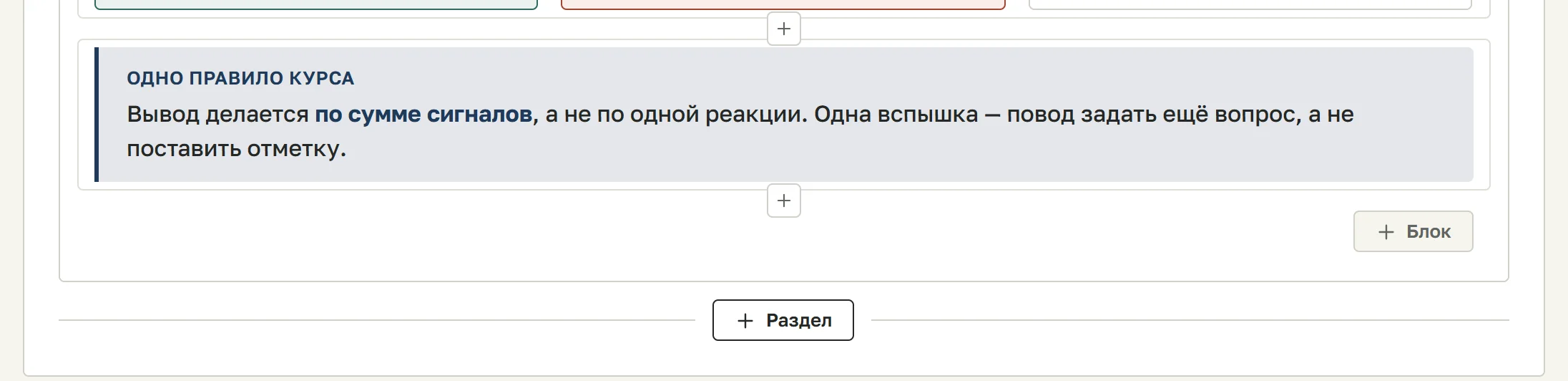
+ Раздел начинает новую карточку урока, + Блок стоит внизу раздела. Между блоками есть бледный «+»: частые блоки и Все блоки → с примерами.
- 3
Выберите блок
Нажмите на блок. Над ним встанет строка: Текст, Блок целиком, стрелки, копия, глаз, корзина и «⋯» с редкими делами.

- 4
Поправьте текст на месте
Текст открывает слова блока прямо в виде урока. Enter ведёт к следующему тексту, Esc отменяет, Готово сохраняет. Текст с замком (название курса, цена) меняется в другом месте: нажатие подскажет где.
- 5
Откройте форму блока
Блок целиком — все поля. Под формой Сохранить, Отмена и Предпросмотр: он показывает блок глазами ученика шириной телефона и ничего не сохраняет. Ctrl+S или Ctrl+Enter сохраняют, Esc отменяет, нажатие мимо блока сохраняет.
- 6
Скройте или удалите блок
Глаз скрывает блок от ученика: он остаётся в редакторе пунктиром с плашкой «скрыто». Корзина удаляет, полоса Вернуть держится 30 секунд.
- 7
Подсмотрите пример
У формы блока свёрнут «Пример» — как блок увидит ученик, и строка о том, что настраиваете вы. У пустого блока там же Вставить этот пример в блок: потом перепишете под свой курс. У заполненного блока этой кнопки нет — отменить её нечем.
- 8
Найдите редкие дела в «⋯»
Копировать или перенести в другой урок, сменить тип, вернуть прежнюю версию, выбрать несколько блоков. Подробнее — Несколько блоков, перенос и смена типа.
На телефоне
На телефоне строка кнопок видна только у выбранного блока: сначала нажмите на блок.
В опубликованном уроке Сохранить сразу показывает правку ученикам. Урок-черновик ученики не видят.
Если не получилось
- Блок свёрнут плашкой «Блок не заполнен»
- В блоке нет содержимого, ученик его не видит. Нажмите Заполнить →.
- Нет кнопки «Текст»
- У теста и HTML-кода слова правятся только формой: Блок целиком.
- Правка пропала после ухода со страницы
- Несохранённое держит черновик в этом браузере. Откройте урок снова. Подробнее — Черновик и прежняя версия.
Статья помогла?
Ещё по теме
Не нашли ответа
Ответим в течение рабочего дня в окне чата, а если оно будет закрыто, — на почту.