03Выход к ученикам3.6 из 7
3.6Глава 03 · Выход к ученикам
Все блоки витрины
Коротко
На витрине стоят блоки урока и свои блоки витрины: шапка, программа, автор, цена, призыв, логотипы, «Фото и текст», меню, акция, пробный урок. Многое они берут из курса сами. У каждого блока — Вид, у заголовка раздела — цвет раздела.
- 1
Начните с «Шапки»
Первый экран: кому курс, результат, цифры и кнопка. Название курса и цена — из курса, первая цифра — число модулей «Программы». Фото — из медиатеки курса; без фото в шапке витрину не опубликовать.
- 2
Покажите «Программу»
Модули курса встают сами — по порядку и с числом уроков; вы пишете к ним по строке. Модули, которых ещё нет, — строками «готовится».
- 3
Поставьте «Автора»
Всё — из профиля автора курса: фото, должность, о себе, клиенты, образование. В блоке писать нечего, правится профиль.
- 4
Покажите «Цену»
Цена — из «Денег», кнопки ставятся сами. Вы пишете, что входит в цену.
- 5
Закончите «Призывом»
Призыв в конце страницы. Кнопки ставятся сами: покупки, «Для команды» и «Написать нам».
- 6
Добавьте «Логотипы» и «Фото и текст»
«Логотипы» — клиенты, СМИ, партнёры картинками из медиатеки, одним цветом и одной высоты. «Фото и текст» — фото рядом с текстом, кнопка ставится сама: покупки или «Смотреть программу».
- 7
Поставьте «Меню»
Логотип — аватар и название курса, пункты — разделы этой витрины, кнопка доступа ставится сама. Строка прилипает при прокрутке. Меню одно и всегда стоит первой полосой.
- 8
Объявите «Акцию»
Таймер — до конца скидки из «Денег» или до своей даты блока, один у всех. Дата прошла — покупатель блок не видит, купивший не видит его никогда.
- 9
Покажите отзывы и вопросы
Отзывы — блоком «Цитата»: словами людей, с их согласия, можно «было · сделали · стало». Частые вопросы — блоком «Вопросы и ответы». Пробный урок — своим блоком, подробнее — Пробный урок.
- 10
Выберите вид и цвет раздела
Вид в строке кнопок блока: окно рисует блок в каждом виде, наведение примеряет, нажатие выбирает. Цвет раздела — словами у заголовка: обычный, цвет курса, тёмный или фото фоном.
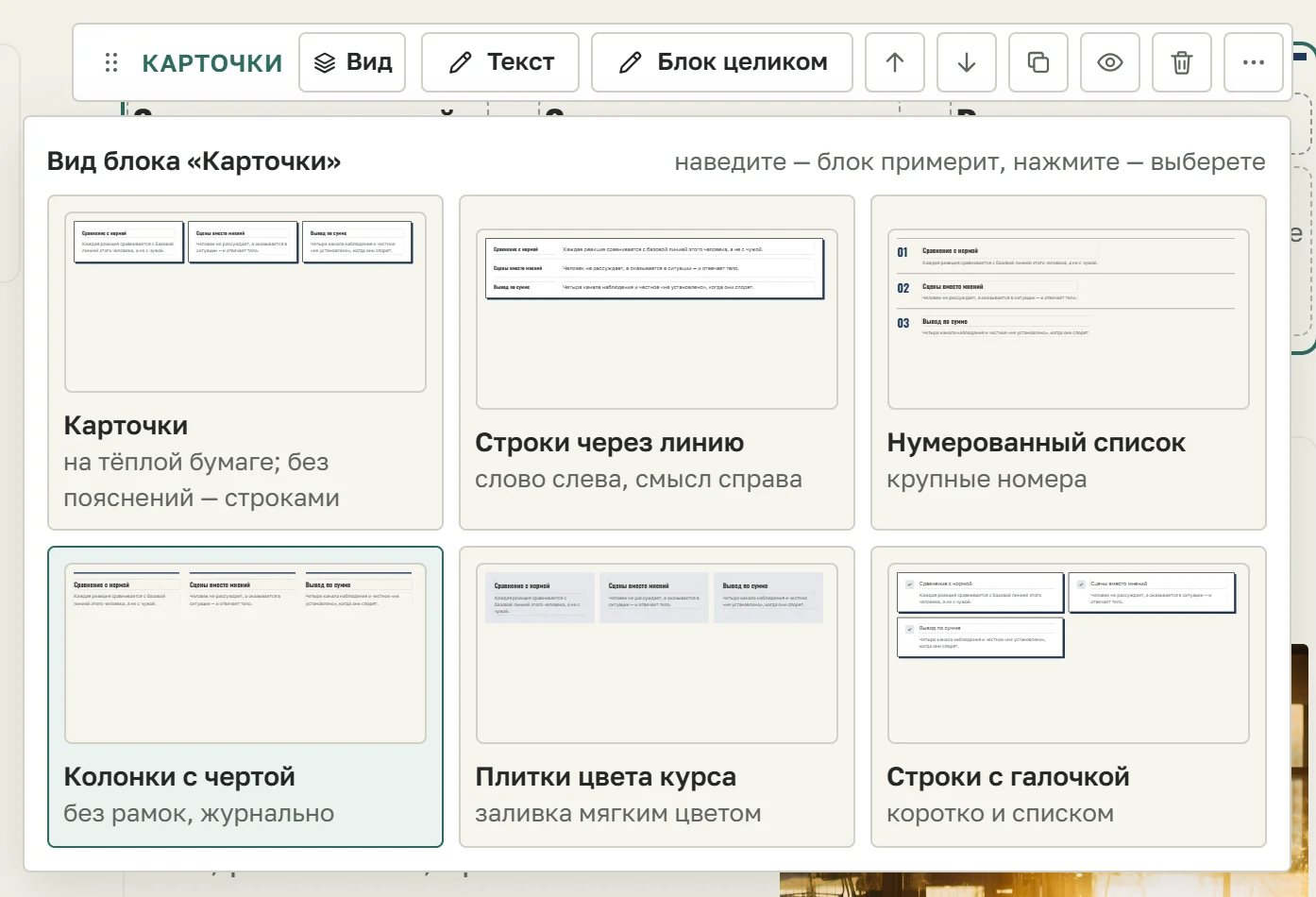
У формы каждого блока витрины свёрнут «Пример» — как блок увидит покупатель. Подсказки в квадратных скобках не дают опубликовать изменения, пока стоят в нескрытом блоке.
Статья помогла?
Ещё по теме
Не нашли ответа
Ответим в течение рабочего дня в окне чата, а если оно будет закрыто, — на почту.