03Выход к ученикам3.2 из 7
3.2Глава 03 · Выход к ученикам
Как оформить курс: цвета, шрифты, шапка
Коротко
Вид курса задаётся в «Настройки → Оформление». Выберите основной и второй цвет из палитры, шрифты и характер витрины, проверьте справа и нажмите Сохранить. Меню, кнопки действий и состояния всегда в цветах платформы.
- 1
Откройте «Настройки → Оформление»
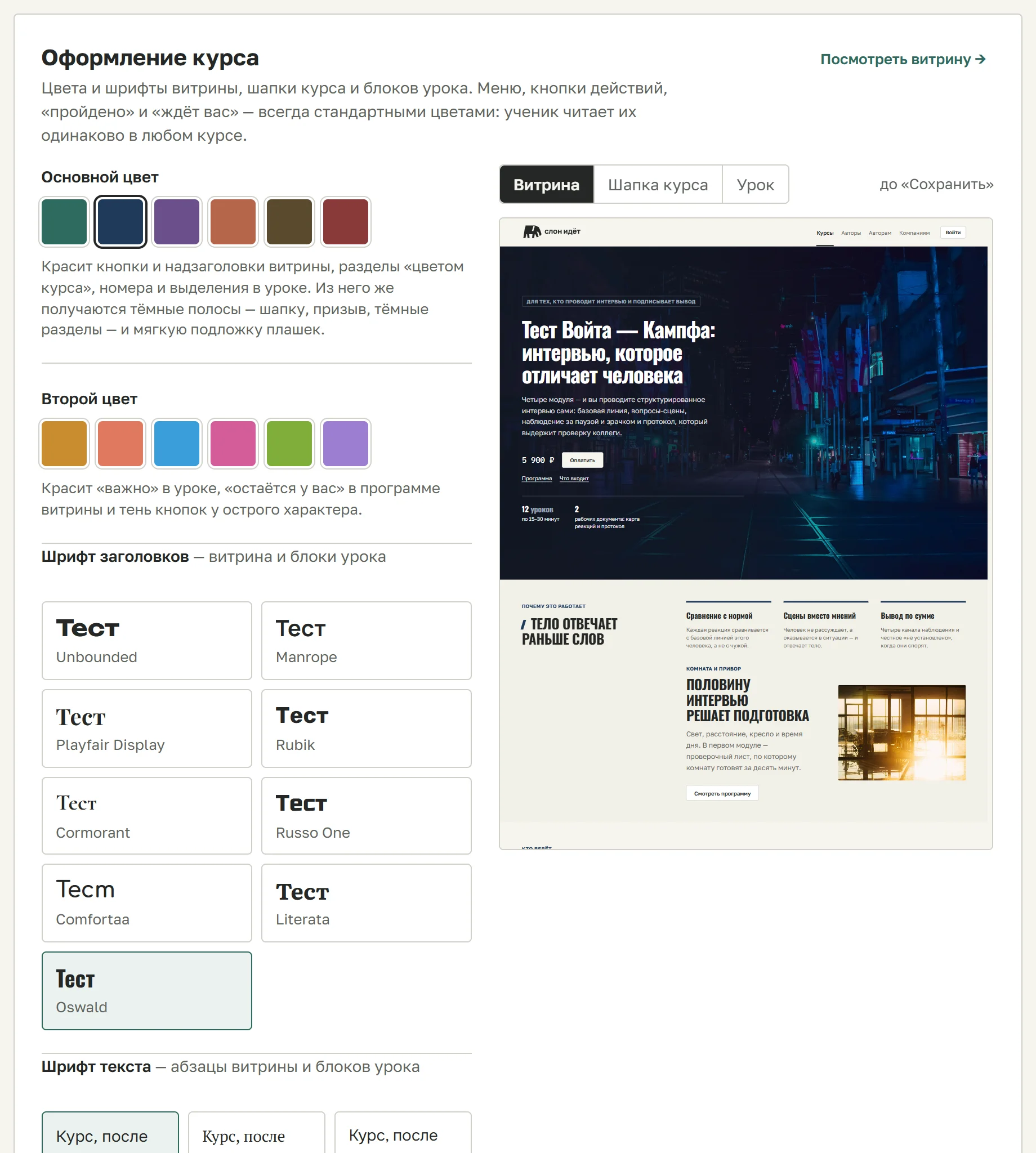
Карточка «Оформление курса». Цвета и шрифты красят витрину, шапку курса в кабинете и блоки урока.
- 2
Выберите два цвета
Основной цвет красит кнопки и надзаголовки витрины, разделы «цветом курса», номера и выделения в уроке. Второй цвет красит «важно» в уроке и «остаётся у вас» в программе витрины. Своего цвета вне палитры нет.
- 3
Выберите шрифты и характер
Шрифт заголовков и шрифт текста работают на витрине и в блоках урока. Кнопки, поля и формы всегда стандартным шрифтом. Характер витрины: Стандартный, Острый или Журнальный.
- 4
Проверьте и сохраните
Справа переключатель Витрина · Шапка курса · Урок показывает выбор до сохранения. Нажмите Сохранить. Передумали — Вернуть на полосе после сохранения.
- 5
Поставьте картинку шапки курса
Ниже — карточка «Шапка курса»: полоса над курсом в кабинете ученика. Загрузить картинку, затем выберите Фон во всю ширину или Картинкой справа. Для фона нужна картинка от 1600 px в ширину.
Кнопка Стандартные цвета возвращает оформление платформы. Выбор встанет после Сохранить.
Если не получилось
- Курс в кабинете остался в цветах платформы
- Так и должно быть: программа, кнопки и состояния у всех курсов одинаковые. Цвет курса виден в шапке курса, в блоках урока и на витрине.
- Появилась янтарная строка у цвета
- Цвет похож на смысловой: «пройдено», «ждёт вас» или «на доработку». Сохранить можно, но выделения будут читаться этим смыслом.
- Картинка шапки не подходит
- Картинка уже 300 px или ниже 100 px не встанет. Узкая картинка фоном получится мягче: лучше от 1600 px в ширину.
Статья помогла?
Ещё по теме
Не нашли ответа
Ответим в течение рабочего дня в окне чата, а если оно будет закрыто, — на почту.