03Выход к ученикам3.4 из 7
3.4Глава 03 · Выход к ученикам
Как опубликовать витрину
Коротко
Покупатель видит опубликованную витрину. Ваши правки копятся в черновике, число на кнопке Опубликовать изменения — сколько их. Кнопка серая, пока на витрине есть подсказки в квадратных скобках или нет фото в шапке.
- 1
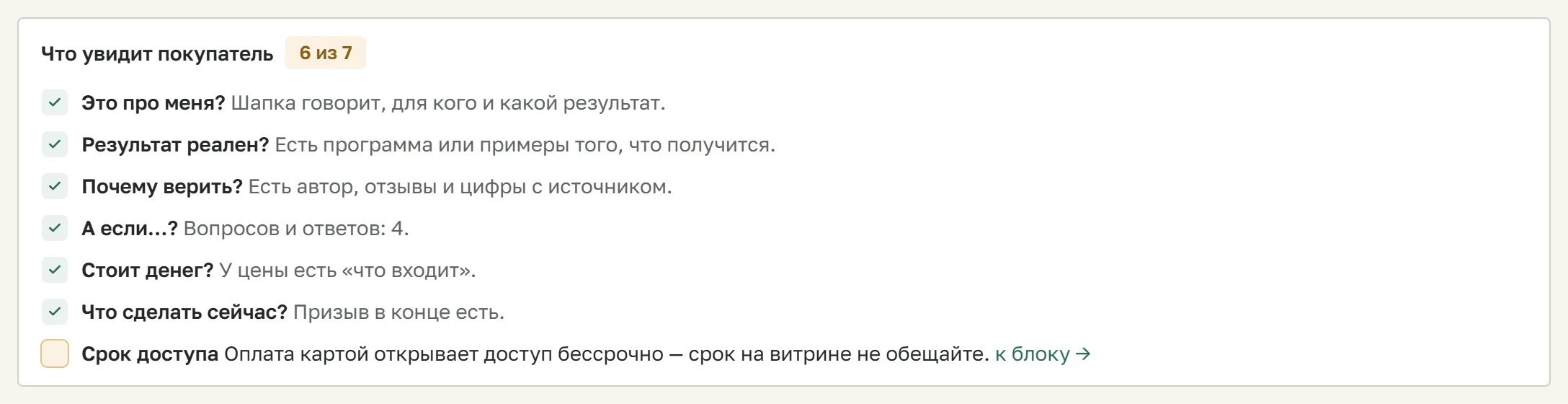
Посмотрите «Что увидит покупатель»
Над витриной шесть вопросов покупателя: «Это про меня?», «Результат реален?», «Почему верить?», «Стоит денег?», «А если…?», «Что сделать сейчас?». Ссылка «к блоку →» ведёт к месту. Это подсказка, публикацию она не держит.
- 2
Уберите подсказки шаблона
Текст в квадратных скобках покупатель видеть не должен. Пока он есть в нескрытом блоке, опубликовать нельзя.
- 3
Поставьте фото в шапку витрины
Фото в шапке — это картинка курса: она стоит на витрине и обложкой курса на полке. Без неё курс не публикуется.
- 4
Нажмите «Опубликовать изменения»
Покупатель увидит новую версию. Когда опубликовано всё, на кнопке написано Всё опубликовано. Скрытые блоки остаются черновиком.
- 5
Посмотрите витрину глазами покупателя
Как ученик → на вкладке Витрина открывает черновик витрины. Над витриной переключатель Компьютер и Телефон.
Переключатель «Набор закрыт — собираем лист ожидания» срабатывает сразу, без Опубликовать изменения. Подробнее — Набор закрыт.
Если не получилось
- Кнопка «Опубликовать изменения» серая
- Нажмите на неё: причина откроется словами. Это подсказки в квадратных скобках или нет фото в шапке витрины.
- Витрина опубликована, а покупатель её не видит
- Витрина откроется вместе с курсом. Пока курс не опубликован, покупатель не видит ни курса, ни витрины.
Статья помогла?
Ещё по теме
Не нашли ответа
Ответим в течение рабочего дня в окне чата, а если оно будет закрыто, — на почту.