05Курс и деньги5.4 из 8
5.4Глава 05 · Курс и деньги
Настройки курса: «Основное» и публикация
Коротко
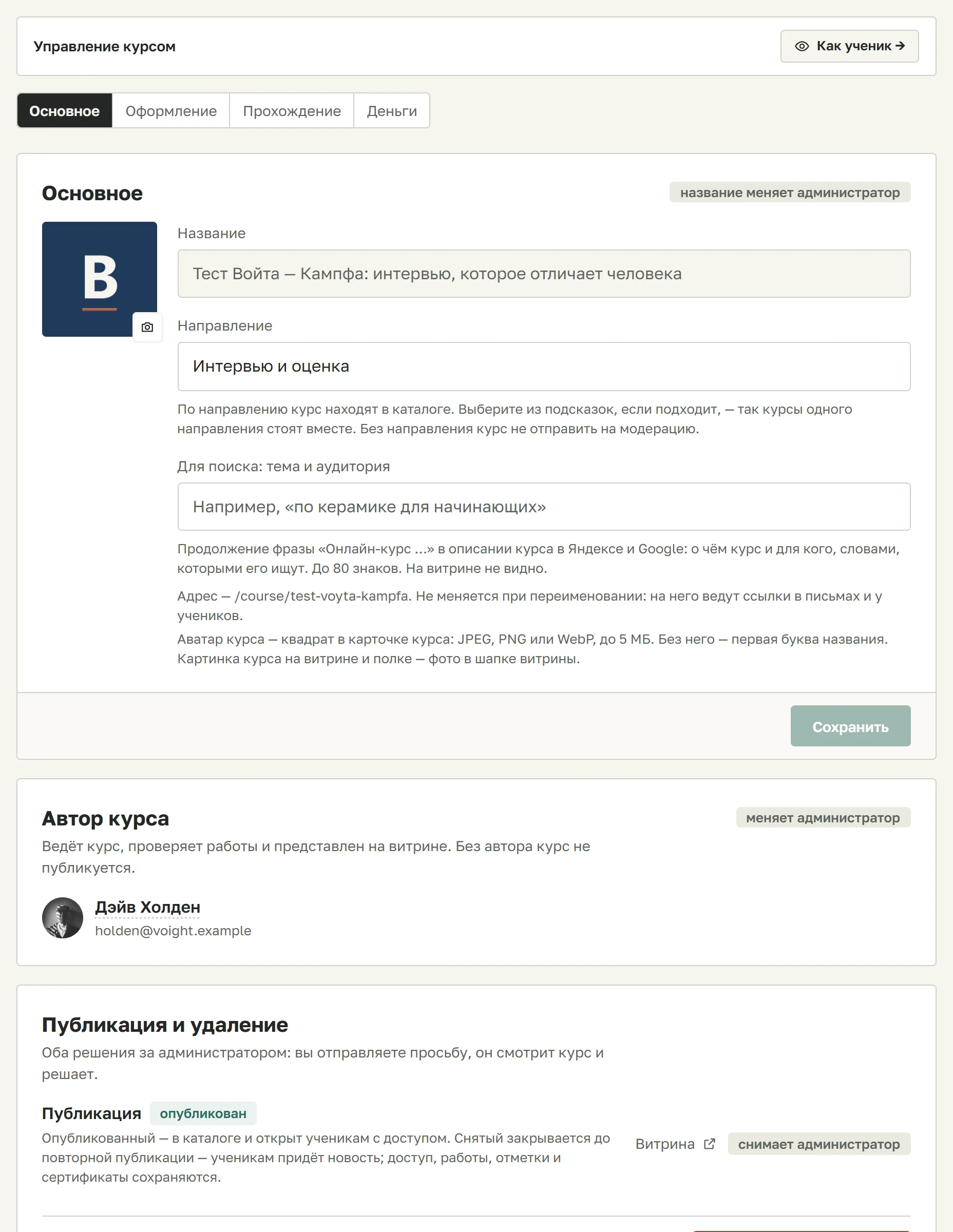
Вкладка Настройки курса делится на разделы: «Основное», «Оформление», «Прохождение», «Деньги». В «Основном» — аватар курса, направление, строка для поиска, автор и карточка «Публикация и удаление».
- 1
Откройте «Настройки → Основное»
«Курсы» → ваш курс → вкладка Настройки. Разделы — строкой под вкладками. Что меняет только администратор, помечено «меняет администратор».
- 2
Поставьте аватар курса
Квадрат в карточке курса: Загрузить картинку, JPEG, PNG или WebP до 5 МБ. Без него — первая буква названия. Картинка курса на витрине и полке — это фото в шапке витрины, не аватар.
- 3
Укажите направление
По направлению курс находят в каталоге, оно же — в подвале сайта и над полкой курсов главной. Выберите из подсказок, если подходит: курсы одного направления встанут вместе. Без направления курс не отправить на модерацию.
- 4
Заполните «Для поиска: тема и аудитория»
Продолжение фразы «Онлайн-курс …» в описании курса в Яндексе и Google: о чём курс и для кого, словами, которыми его ищут. До 80 знаков. На витрине этой строки не видно.
- 5
Нажмите «Сохранить»
Кнопка карточки просыпается, когда что-то поменяли. Название курса меняет администратор; адрес курса при переименовании не меняется.
- 6
Отправьте курс на модерацию
Ниже — карточка «Публикация и удаление»: список «Перед отправкой» и Отправить на модерацию. Там же просьба удалить курс.
Остальные разделы: «Оформление» — цвета, шрифты и шапка курса; «Прохождение» — порядок уроков, артефакты, литература и слово участникам; «Деньги» — цена и акция.
Статья помогла?
Ещё по теме
Не нашли ответа
Ответим в течение рабочего дня в окне чата, а если оно будет закрыто, — на почту.